
学习
学习数学与物理
学习栏目是 NovaMath 的上手入口:按「学数学 → 学物理 → 需要时再写公式」组织路径,配上实用教程、实验截图与博客精选。适合第一次访问的师生建立「先学后写」的习惯,而不是一上来就堆工具。
从这里开始
三条学习路径
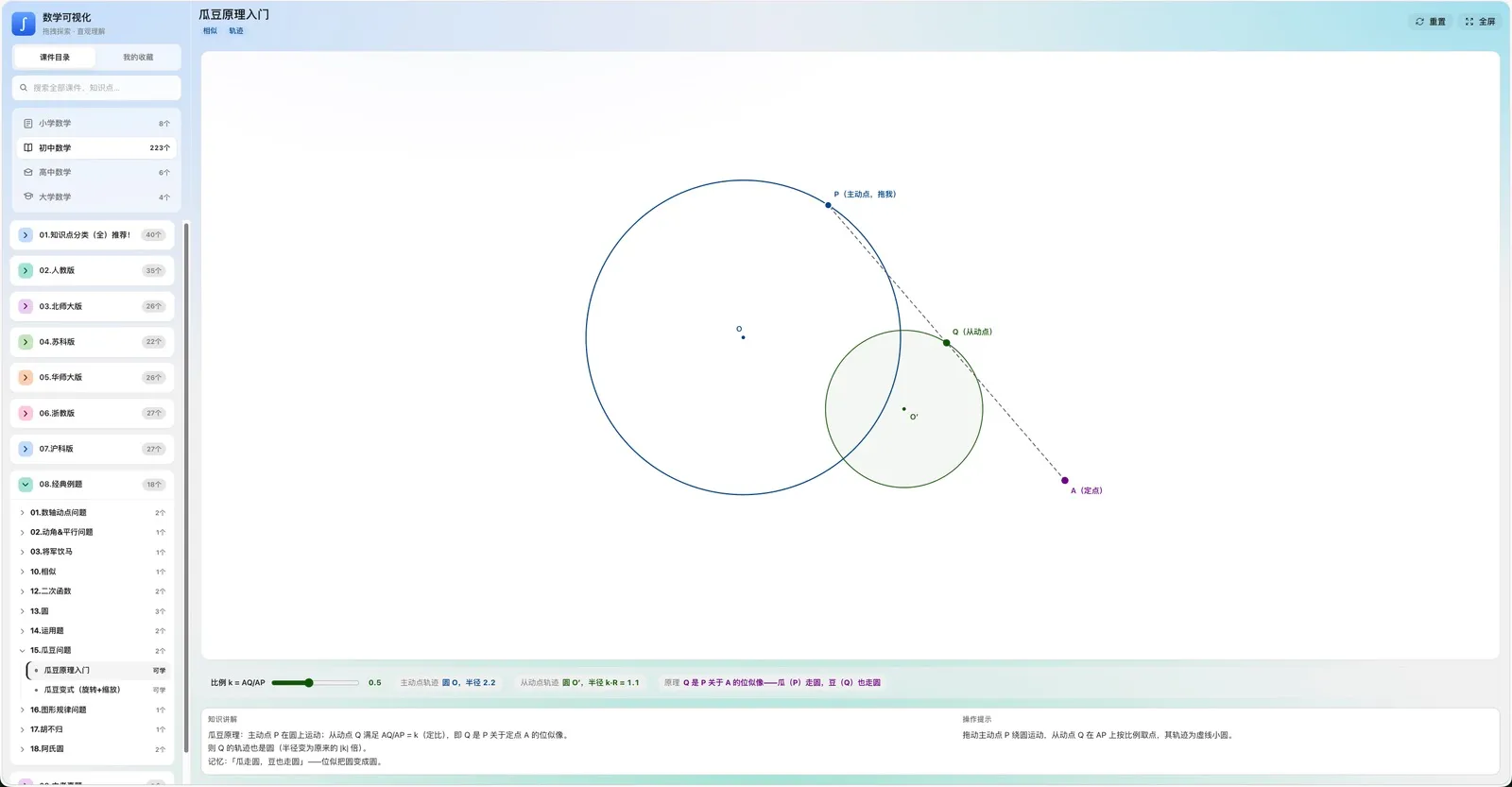
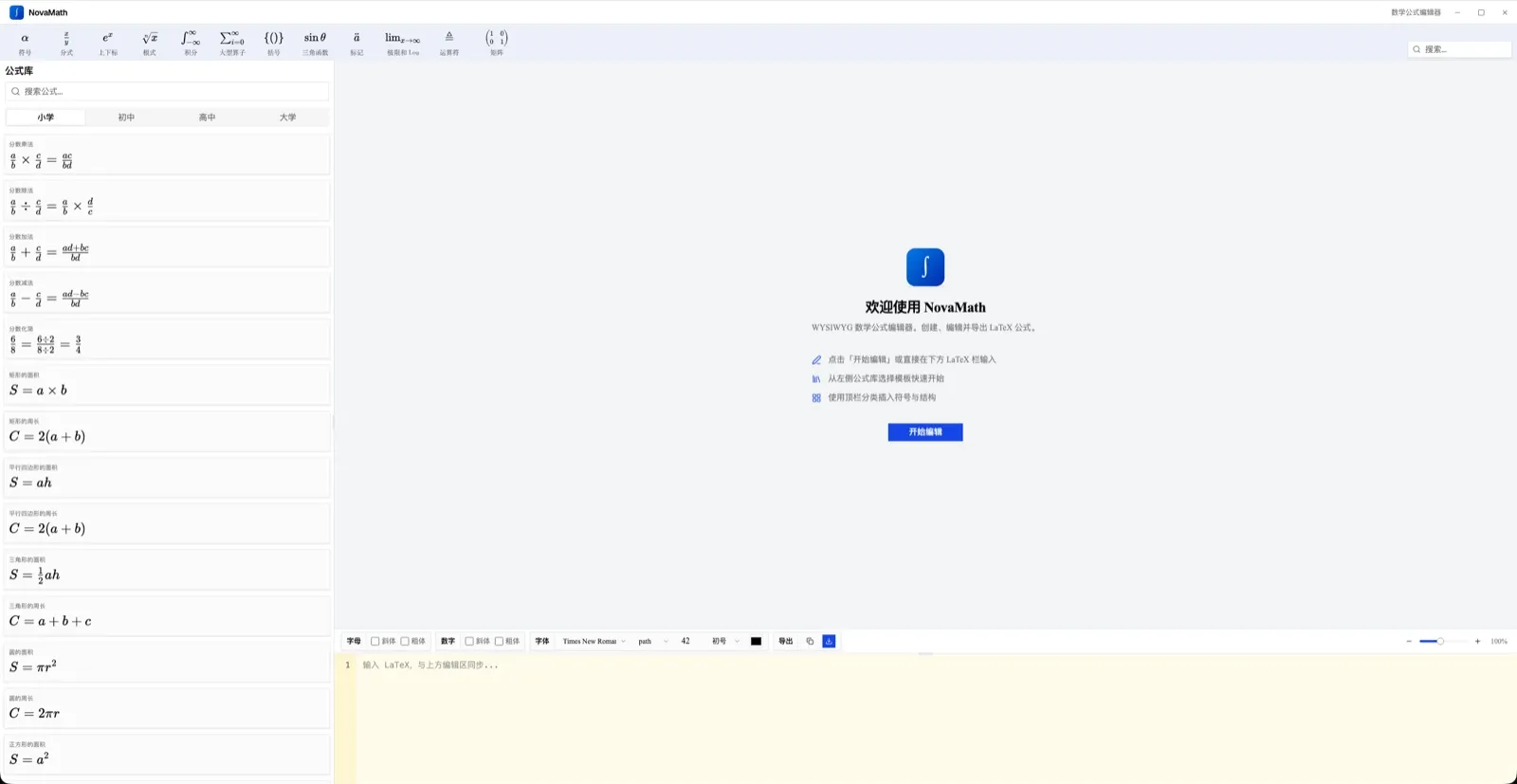
先看见,再写清。选一条路:数学可视化、物理实验,或需要时再打开公式工具。
打开实验
精选物理实验
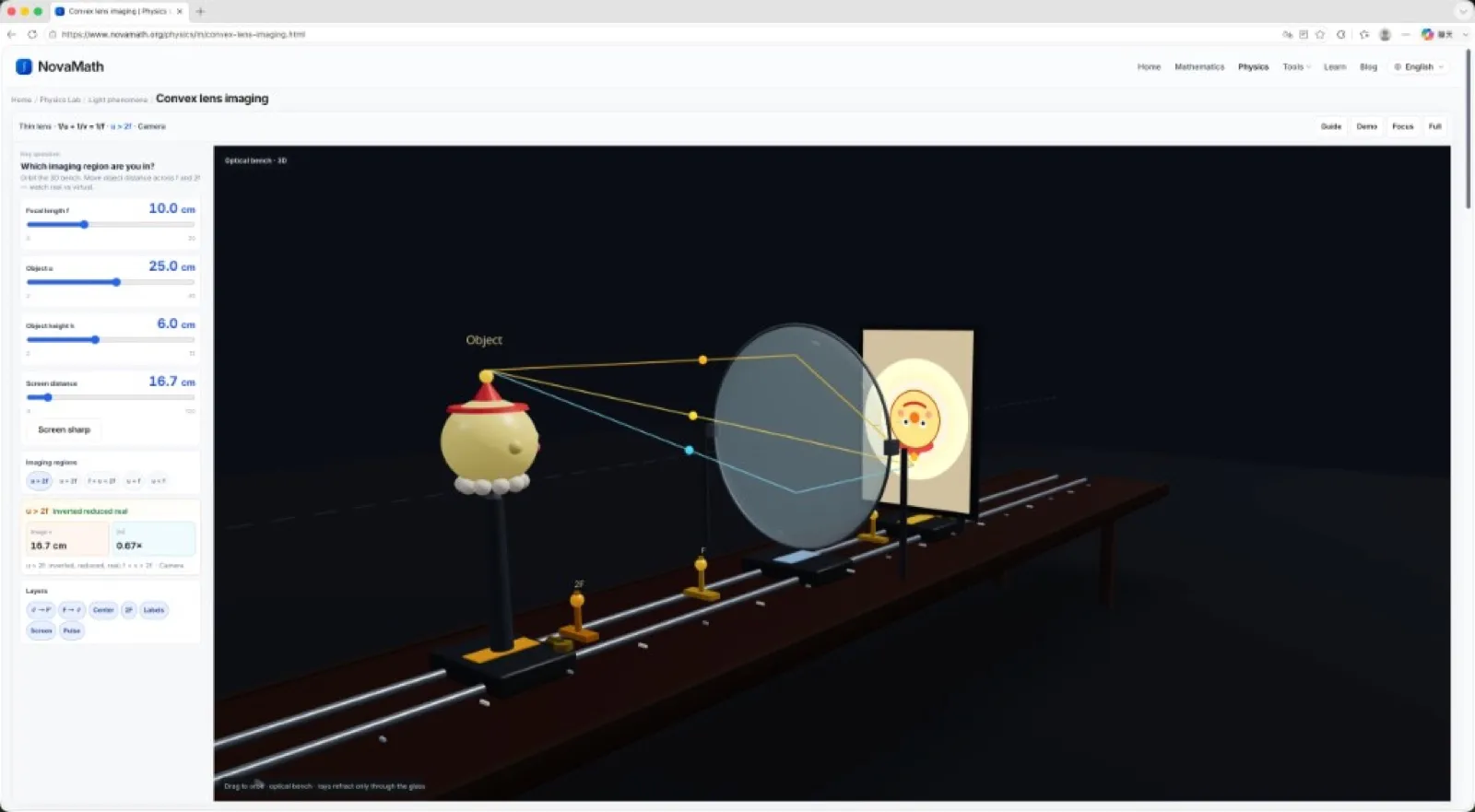
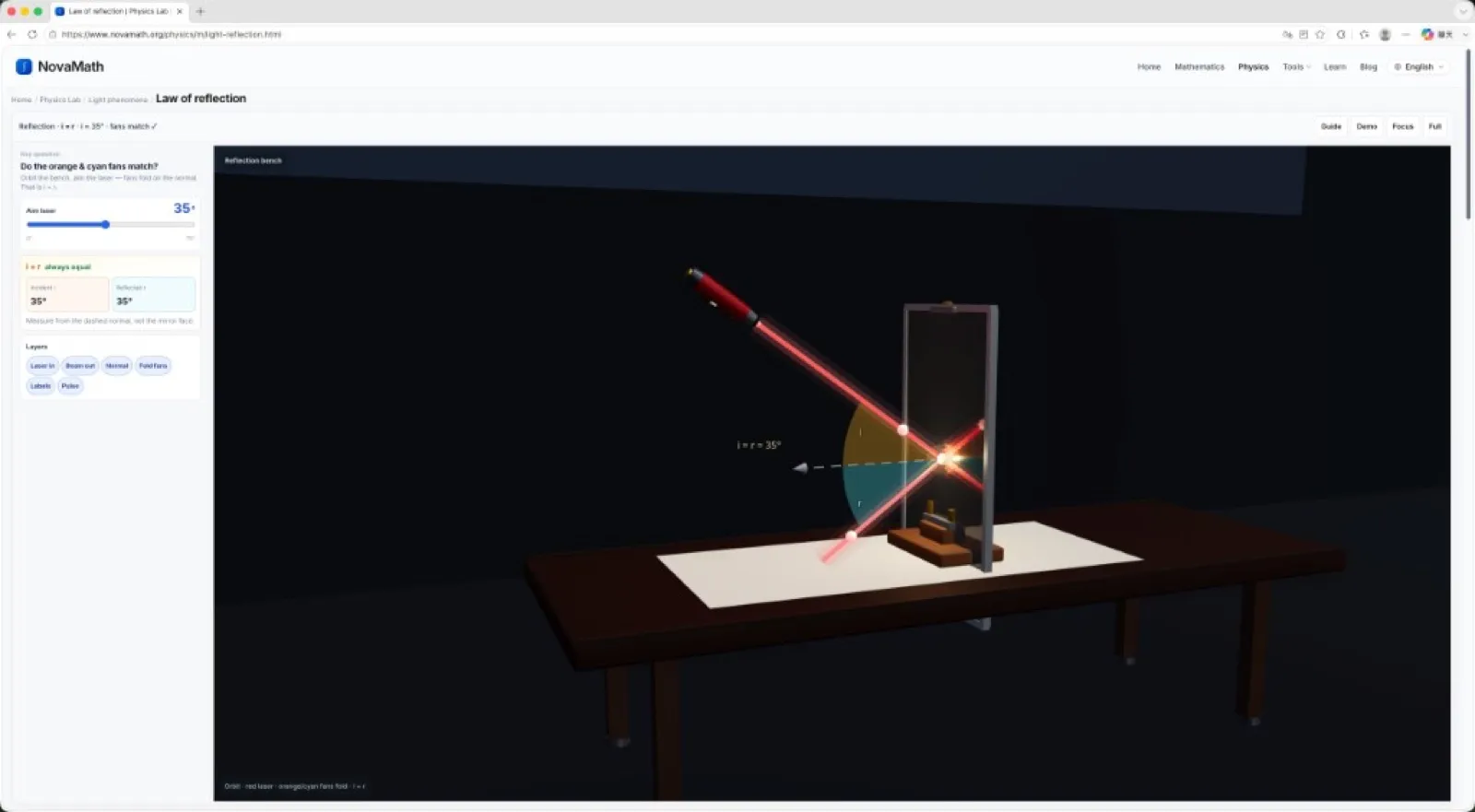
浏览器里完整实验界面:调参、读数、对照公式。更多实验(含 MVP 示意)见物理实验室。
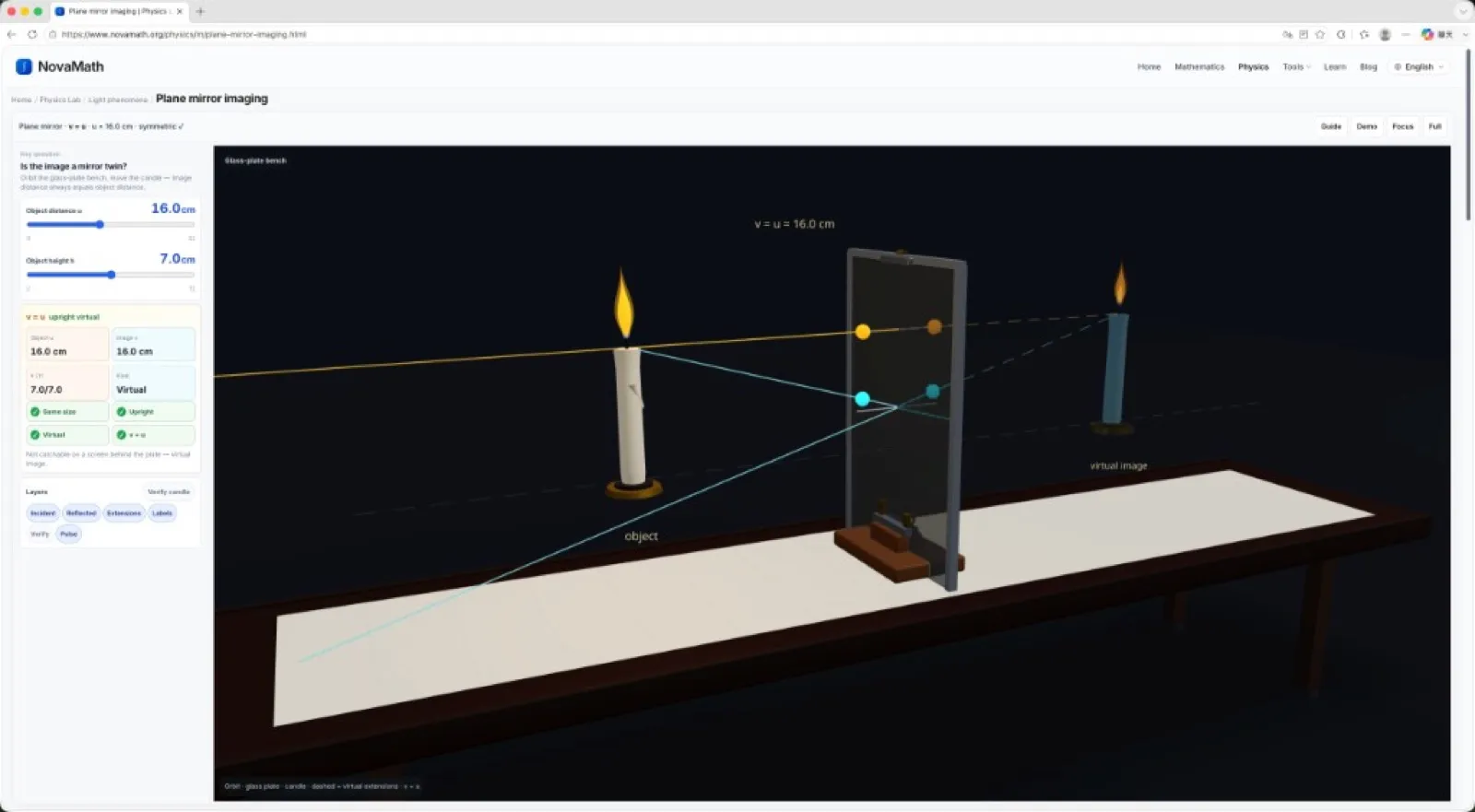
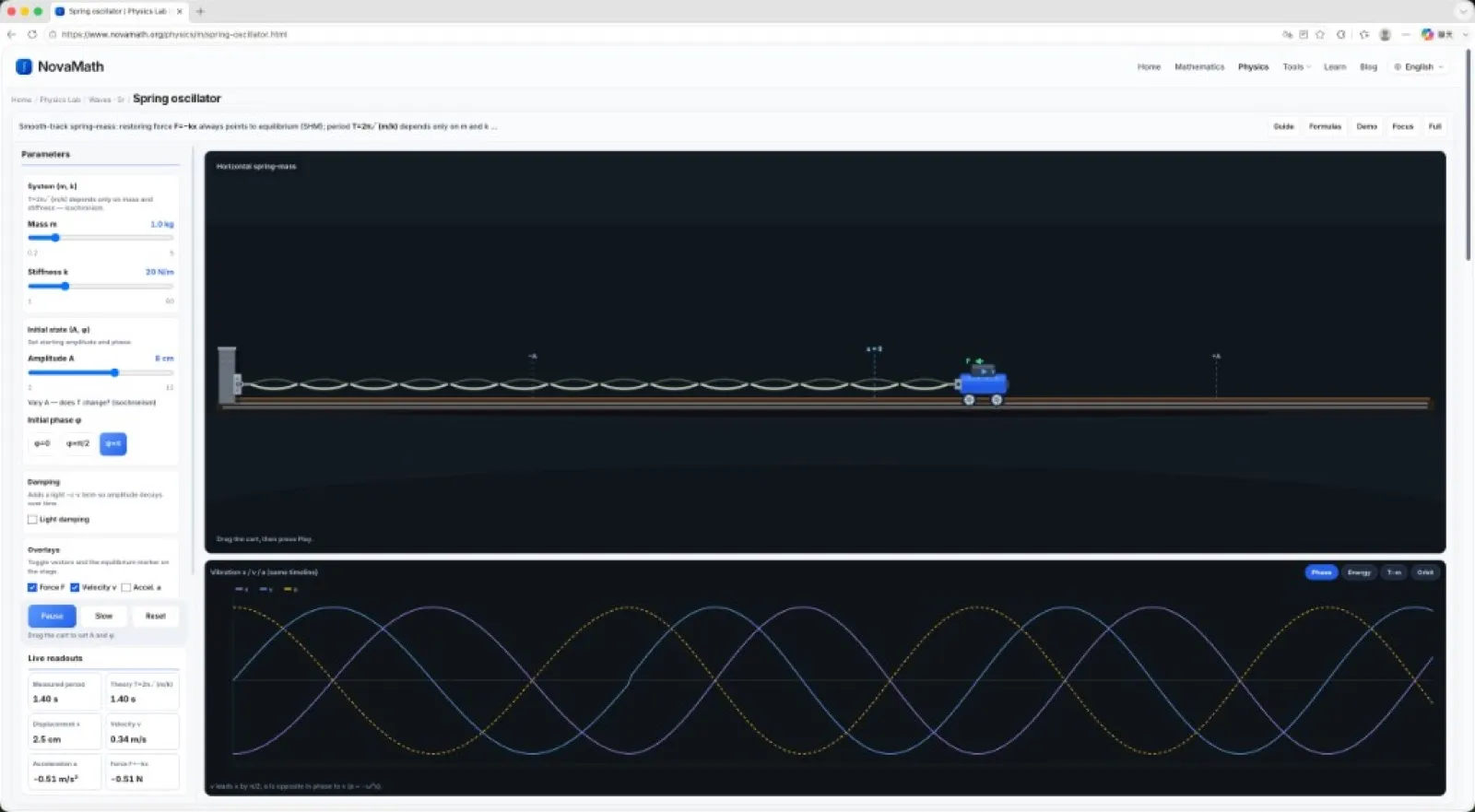
实用教程
按主题分类的操作指南
按搜索意图分组,方便扫一眼就跳转。
探索数学
主题页与互动资源:函数图像与几何等。
做物理实验
可打开实验:实时读数;精修台架与 MVP 示意均可进入。
写公式
编辑器、符号速查与复制到文档的工作流。
备课与教学
指南、资源与笔记,服务课堂与作业场景。
博客精选
值得一读的指南
编辑器工作流、课堂演示与公式技巧。
- 公式技巧
写作业常用的 LaTeX 符号,我只留这一页
面向作业和备课的 LaTeX 符号备忘:不等号、分数、求和、定积分、矩阵环境怎么选。记不住就查,别硬背。
阅读全文 → - 公式技巧
学生作业与课程报告:公式提交前的检查清单
交作业前过一遍:行内是否挤、多行是否对齐、括号、符号统一。可先在 NovaMath 预览再粘贴。
阅读全文 → - 公式技巧
Google Docs / 幻灯片里插数学公式:别在菜单里硬点
Docs 自带公式菜单太慢时,用 NovaMath LaTeX 编辑器先写好再粘贴;Slides 更适合导出透明 PNG/SVG,投影也不糊。
阅读全文 → - 公式技巧
Word 与 PPT 插入数学公式:LaTeX 怎么更快落地
先在 NovaMath 写好并预览,再把 LaTeX 贴进 Word / PPT。Microsoft 365 支持线性格式时尤其省事。
阅读全文 →
适用对象
学生与老师
同一平台,不同入口。
给学生
不用装软件:先跟主题自学,再做实验,最后写式子。
- 从数学或物理主题页开始,不要一上来就进编辑器。
- 一次只改一个参数,先猜想再验证。
- 脑中画面清楚后,再复制 LaTeX 写进作业。
给老师
课堂投影实验与可视化,课后给学生可收藏的学习路径。
- 用物理实验做「如果……会怎样」的演示(精修=完整台架,MVP=可互动示意)。
- 分享主题页链接,而不是一张静态截图。
- 编辑器留给讲义与课件写式,不当整堂课的入口。
导读
关于本栏目
学习栏目是 NovaMath 的上手入口:按「学数学 → 学物理 → 需要时再写公式」组织路径,配上实用教程、实验截图与博客精选。适合第一次访问的师生建立「先学后写」的习惯,而不是一上来就堆工具。
- 3核心路径
- 指南教程与问答
- 免费浏览器打开
本栏目可以做什么
三条学习路径
数学可视化、物理实验室、公式工具——推荐顺序与入口一目了然。
实验与教程
凸透镜、反射、平面镜、弹簧振子等精选实验,以及写公式 / 课堂场景 how-to。
博客与指南
精选文章与产品使用指南,减少第一次上手的摩擦。
快速入口
常见问题
Guide 还在主导航吗?
不在。指南收录在学习栏目与页脚,避免与 Learn 重复占导航位。
推荐学习顺序?
数学或物理主题 → 互动资源 / 实验 → 需要写式时再开编辑器。
资源和学习有何不同?
Learn 偏路径、教程与实验入口;Resources 偏公式与可复用素材入口。
适合学生还是老师?
两者都适合:学生跟路径自学,老师按场景收集课堂入口与演示实验。
有没有现成的物理实验可打开?
有。学习页展示凸透镜、反射、平面镜、弹簧振子等精选实验,也可从物理实验室浏览全部可打开实验(含 MVP)。